Hướng dẫn thay đổi độ phân giải màn hình trên windows 10
Hôm nay Gà Công Nghệ sẽ hướng dẫn cho các bạn cách thay đổi độ phân giải màn hình trên máy tính windows 10
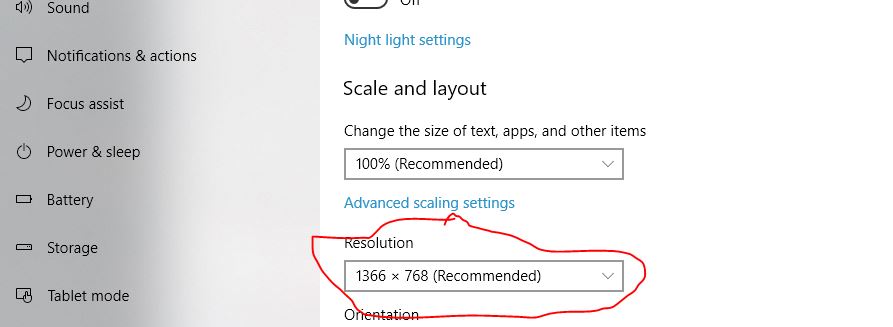
– Để thay đổi độ phân giải màn hình trên win 10, các bạn rê chuột ra khoảng trống trên màn hình desktop máy tính, sau đó chọn chuột phải và chọn “Display settings”.
– Giờ các bạn chọn độ phân giải cho màn hình máy tính ở phần “Resolution” sau đó bấm “Apply” là xong
=>Tùy vào nhu cầu sử dụng của các bạn mà các bạn chọn độ phân giải thích hợp. Lưu ý độ phân giải càng cao thì chi tiết càng nhỏ nhưng sắc nét hơn.
Phương pháp này có thể áp dụng trên máy tính để bàn hay laptop của một số thương hiệu như asus, acer, lenovo, dell, hp, sony vaio, toshiba, samsung, lg, apple, macbook pro – air, Alienware, Gateway, msi.
Như vậy là gà công nghệ đã hướng dẫn cho các bạn cách thay đổi độ phân giải màn hình trên windows 10, để được trợ giúp các bạn ghi yêu cầu ở bên dưới nhé !
Để góp phần duy trì hoạt động Gacongnghe, mong các bạn ủng hộ bằng cách sau- Chia sẻ bài viết bạn đang xem lên facebook, zalo, tiktok, instagram cá nhân và các hội, nhóm, group online, gửi link bài viết này cho bạn bè, người thân cùng tham khảo nếu bạn cảm thấy nó hữu ích.
- Truy cập trang chủ để cập nhật thêm bài viết mới hơn: gacongnghe.com
- Like trang facebook của Gacongnghe: fb.com/gacongnghecom