Hướng dẫn cách trộn chữ và hình ảnh trong word 2016
Chào các bạn, hôm nay Gà Công Nghệ sẽ hướng dẫn cho các bạn cách trộn chữ và hình ảnh trên word 2016.
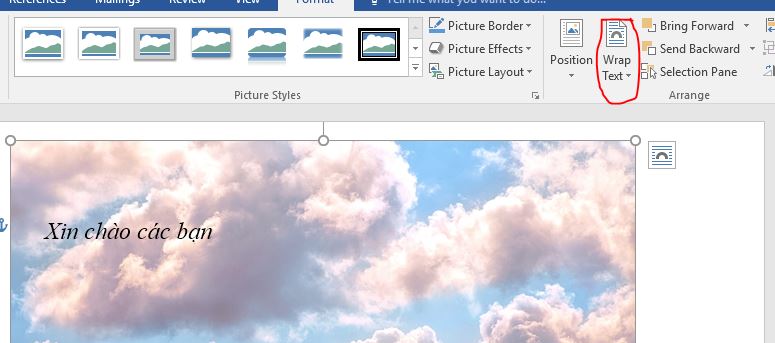
– Đầu tiên các bạn vào “Insert” và bấm vào “Picture” và chọn một hình ảnh bất kỳ lưu trên máy tính để chèn vào file word hiện tại.
– Sau khi bức ảnh được chèn sau, bạn bấm đúp vào bức ảnh, các bạn bấm vào mục “Wrap Text” và chọn “behind the text”. Giờ thì ảnh đã hiển thị phía sau chữ rồi, cũng có nghĩa là chữ và hình ảnh trộn lẫn vào nhau.
=> Chỉ với thao tác rất đơn giản mà bạn đã có thể trộn chữ và hình ảnh trong word 2016.
Như vậy là Gà Công Nghệ đã hướng dẫn cho các bạn cách trộn chữ và hình ảnh trong word 2016.
=> Nếu cần trợ giúp, các bạn vui lòng ghi chi tiết ở bên dưới phần bình luận nha !
Để góp phần duy trì hoạt động Gacongnghe, mong các bạn ủng hộ bằng cách sau- Chia sẻ bài viết bạn đang xem lên facebook, zalo, tiktok, instagram cá nhân và các hội, nhóm, group online, gửi link bài viết này cho bạn bè, người thân cùng tham khảo nếu bạn cảm thấy nó hữu ích.
- Truy cập trang chủ để cập nhật thêm bài viết mới hơn: gacongnghe.com
- Like trang facebook của Gacongnghe: fb.com/gacongnghecom
Chia sẻ ý kiến hoặc thắc mắc tại đây