Hướng dẫn thay đổi màu nền của bảng PowerPoint 2016
Chào các bạn, hôm nay Gà Công Nghệ sẽ hướng dẫn cho các bạn cách thay đổi màu nền của bảng trong PowerPoint 2016.
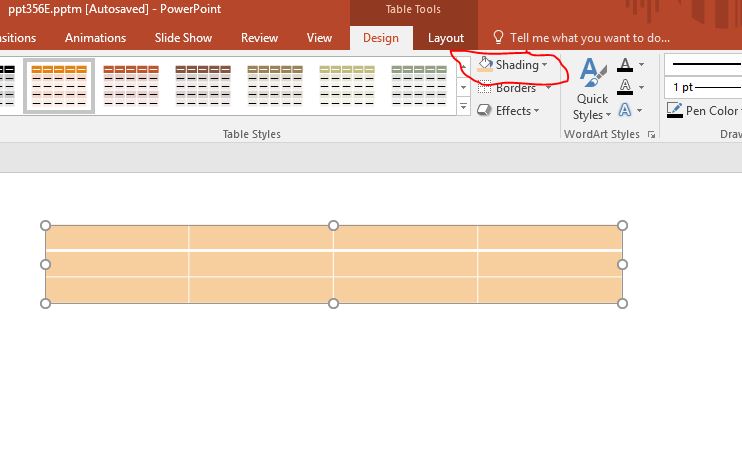
– Để mở cửa sổ thay thế các bạn vào tab “Insert” sau đó các bạn nhấn vào “Table” và chọn số cột số dòng thích hợp cho bảng của mình.
– Sau khi chọn xong các bạn bấm chuột vào số dòng và cột đã chọn thì bảng cần chèn sẽ xuất hiện trên slide.
– Theo mặc định thì bảng sẽ có màu sẵn, nếu muốn thay đổi màu nền của bảng, các bạn bấm đúp chuột vào bảng, sau đó ở phần “Table styles” các bạn nhấn vào phần “Shading” để thay đổi màu nền thích hợp cho bảng là xong.
=> Chỉ với thao tác rất đơn giản mà bạn đã có thể thay đổi màu nền của bảng trong PowerPoint 2016.
Như vậy là Gà Công Nghệ đã hướng dẫn cho các bạn cách thay đổi màu nền của bảng trong PowerPoint 2016.
=> Nếu cần trợ giúp, các bạn vui lòng ghi chi tiết ở bên dưới phần bình luận nha !
Để góp phần duy trì hoạt động Gacongnghe, mong các bạn ủng hộ bằng cách sau- Chia sẻ bài viết bạn đang xem lên facebook, zalo, tiktok, instagram cá nhân và các hội, nhóm, group online, gửi link bài viết này cho bạn bè, người thân cùng tham khảo nếu bạn cảm thấy nó hữu ích.
- Truy cập trang chủ để cập nhật thêm bài viết mới hơn: gacongnghe.com
- Like trang facebook của Gacongnghe: fb.com/gacongnghecom